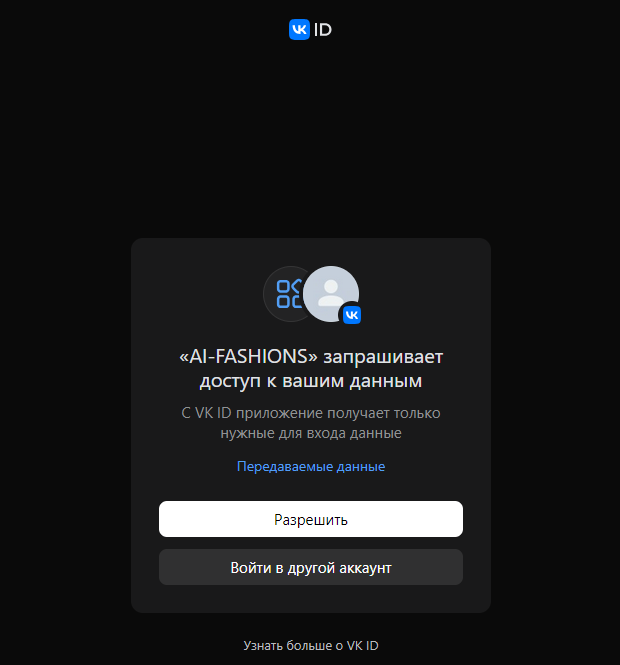
Войдите в кабинет через VK
Откройте страницу входа и нажмите «Войти через VK» — авторизация через VK ID. Владелец магазина получает доступ к кабинету управления.
Слева — пошаговая настройка магазина для владельца. Ниже — короткая памятка покупателю. Каждый шаг с подсказкой и нужной ссылкой.
Пройдите шаги по порядку. После запуска кампании покупатели смогут примерять товары прямо в VK и Telegram.
Откройте страницу входа и нажмите «Войти через VK» — авторизация через VK ID. Владелец магазина получает доступ к кабинету управления.
В кабинете вставьте ID или ссылку на сообщество и токен сообщества. Мы проверим ваши права через VK и сами настроим Callback API. Нужны права владельца или администратора сообщества.
сообщения, управление — по подсказке в кабинете.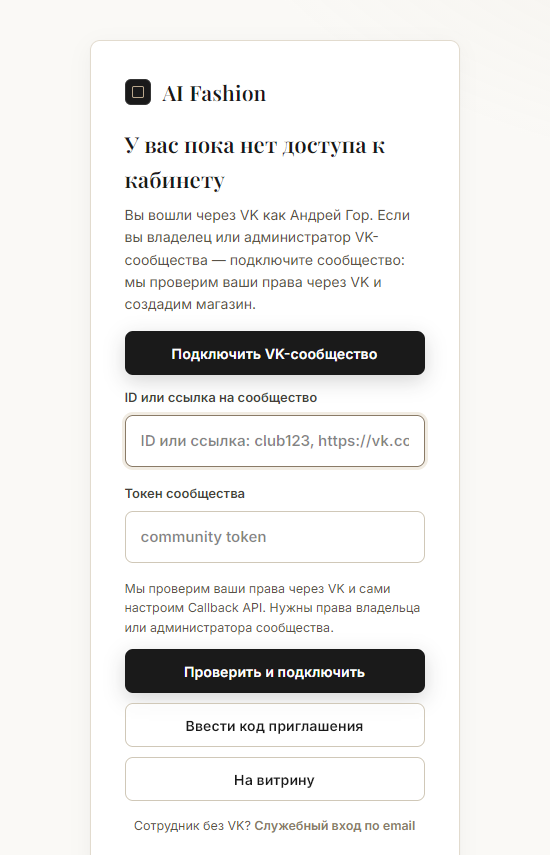
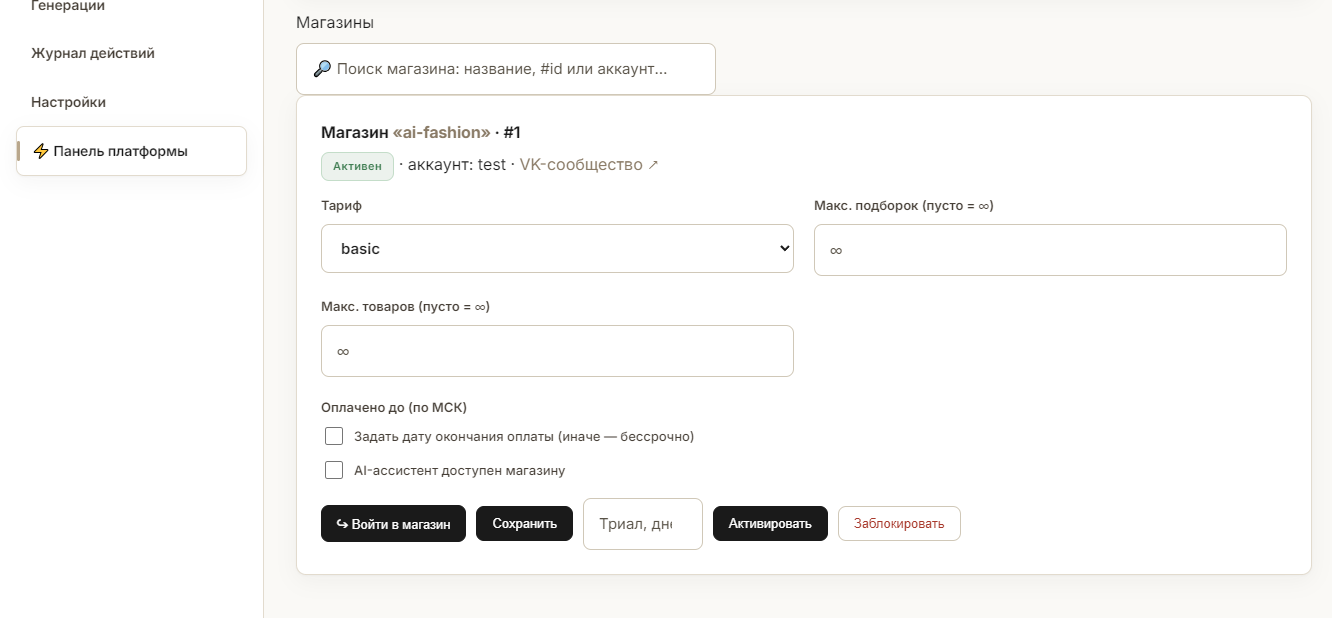
Новый магазин создаётся в статусе «ожидает активации». Товары и черновики кампаний можно готовить сразу, но примерки для покупателей включаются после активации администратором платформы.
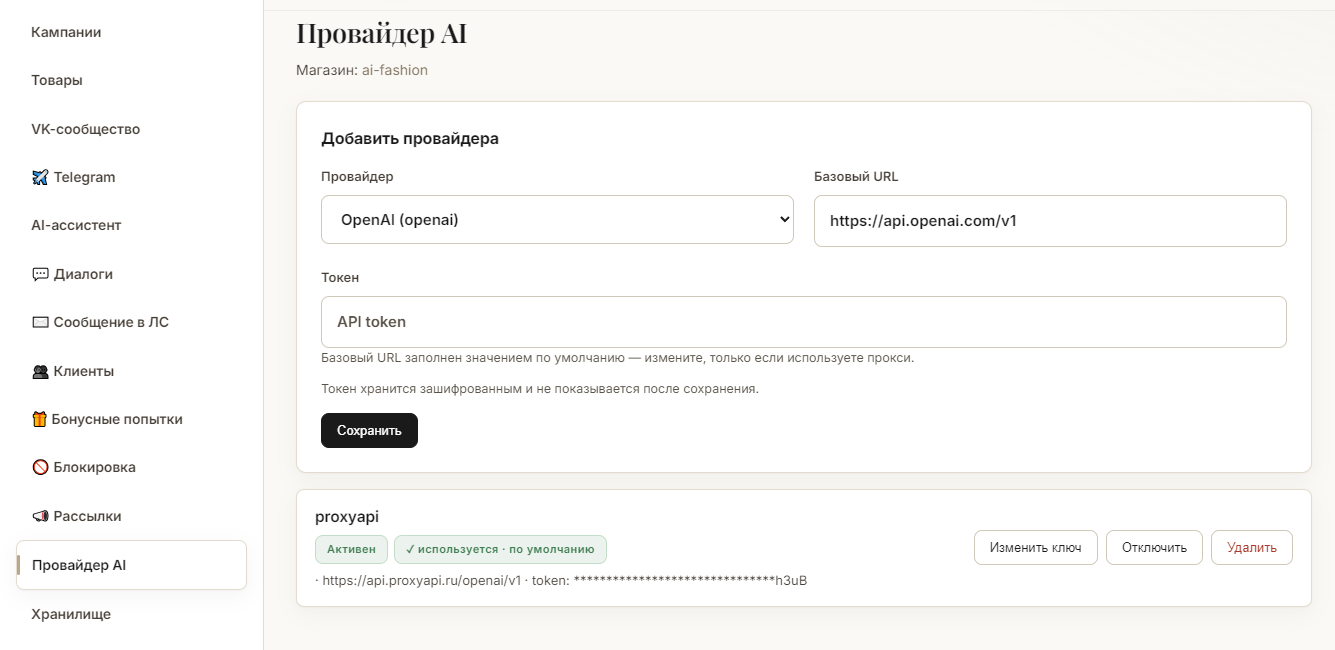
Раздел «Провайдер AI» — выберите провайдера, вставьте токен. Базовый URL подставится сам. Для российских серверов рекомендуем ProxyAPI (стабильно проксирует OpenAI-модели).
Токен хранится зашифрованным и не показывается после сохранения — видна только маска.
Раздел «Хранилище» — драйвер Yandex Cloud Object Storage, укажите Бакет, Идентификатор ключа и Ваш секретный ключ. Фото покупателей и результаты примерок хранятся в вашем S3, а не на сервере.
ru-central1 и endpoint подставятся автоматически.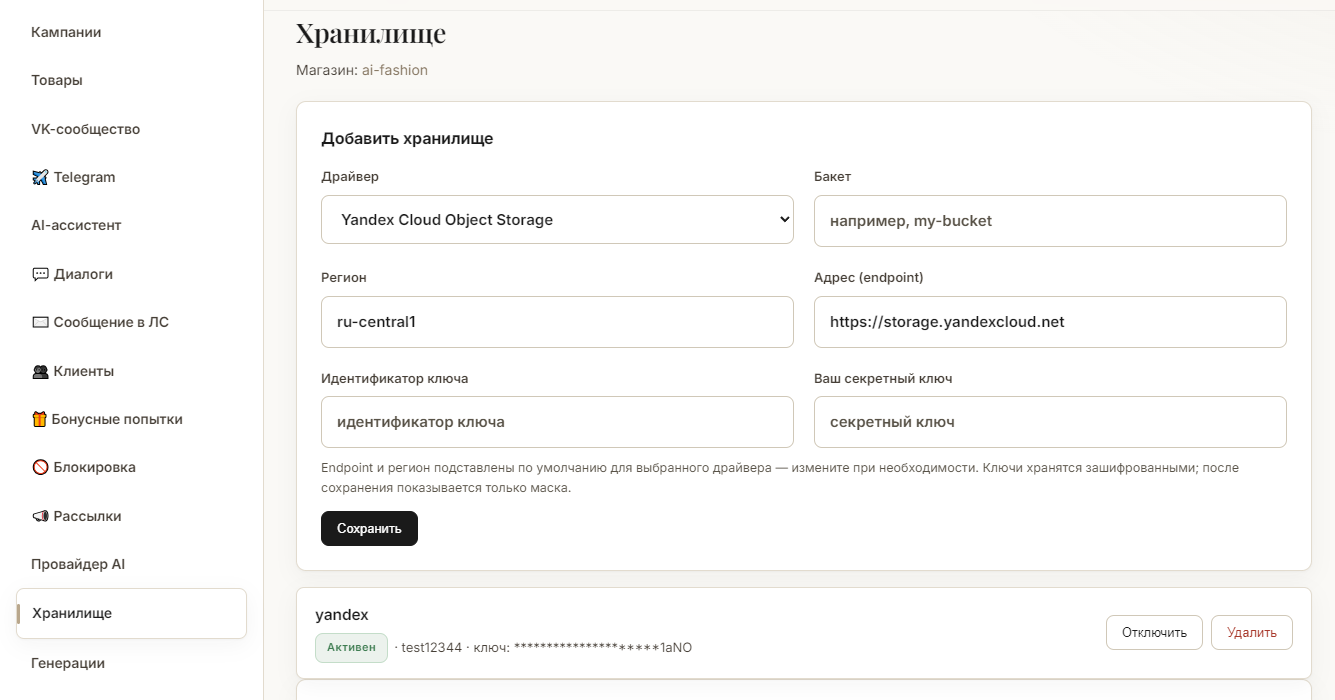
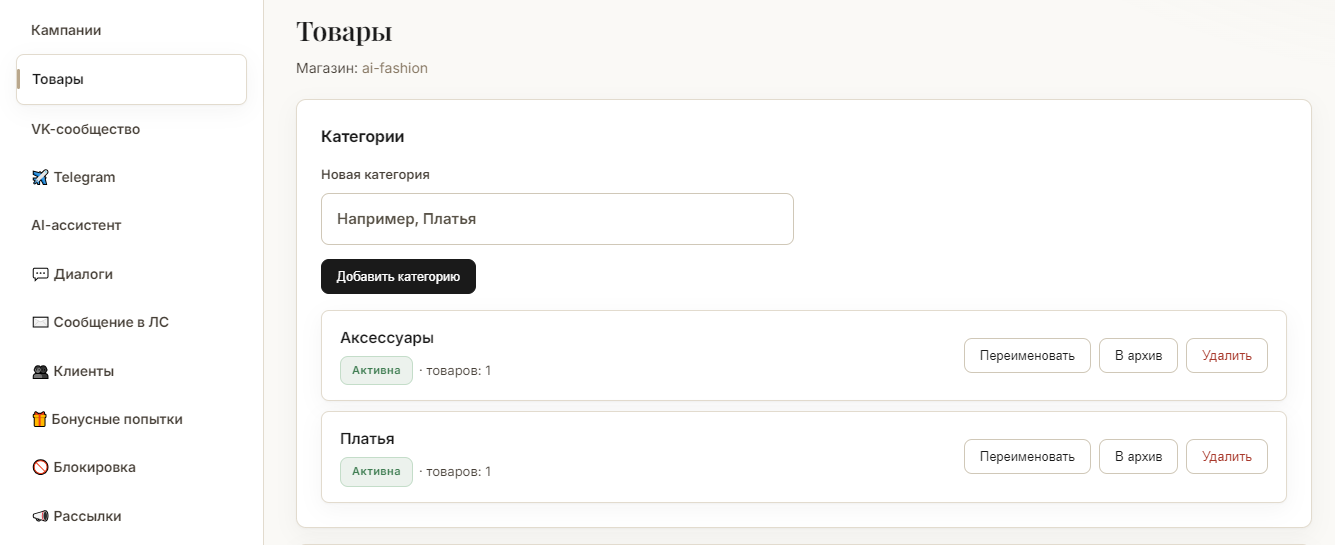
Раздел «Товары» — создайте категории и добавьте товары с фотографиями. Именно эти товары покупатель будет примерять на своё фото.
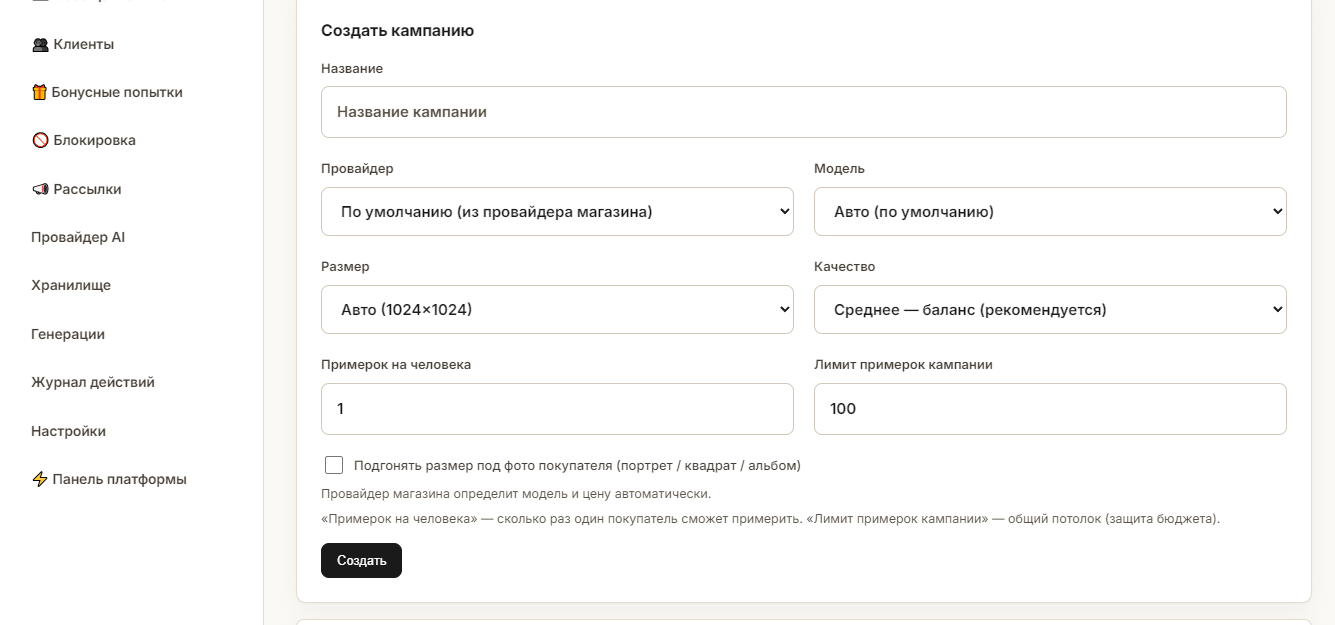
Раздел «Кампании» → «Создать кампанию». Задайте название, при желании модель/размер/качество (по умолчанию берётся провайдер магазина), лимиты: примерок на человека и лимит кампании (защита бюджета).
Шаг «Смета и подтверждение» — укажите курс USD→RUB, нажмите «Рассчитать смету». Тариф берётся из настроек платформы. Запуск возможен только после подтверждения сметы.
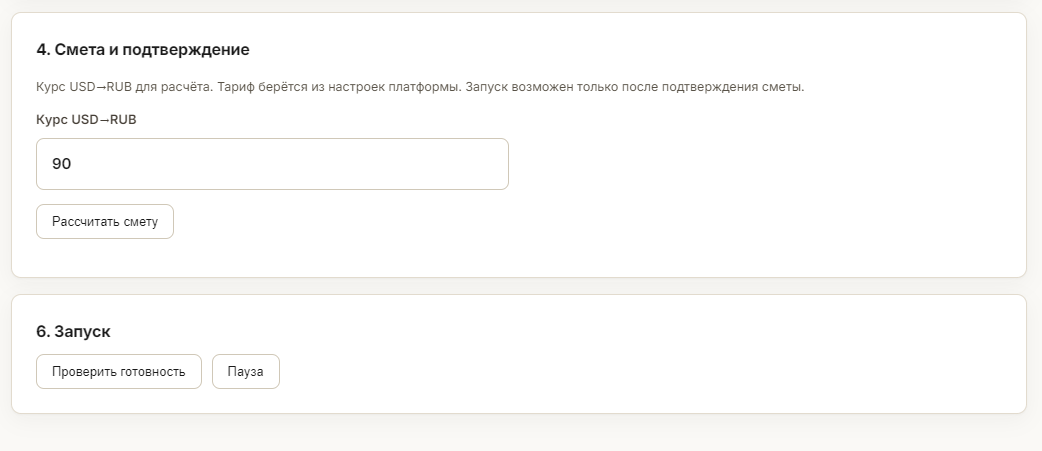
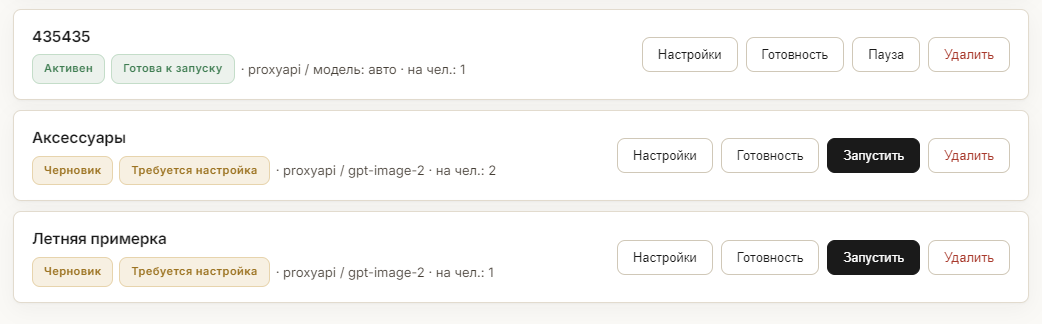
Когда всё готово (товары, провайдер, хранилище, лимиты, подтверждённая смета) — нажмите «Запустить». Теперь покупатели видят товары в мини-аппе и могут примерять.
Если запуск не проходит — кабинет подскажет, чего не хватает (провайдер, товары, хранилище, лимиты или смета).
Примерка занимает минуту: выбрать товар, загрузить фото — и получить своё изображение в этой вещи.
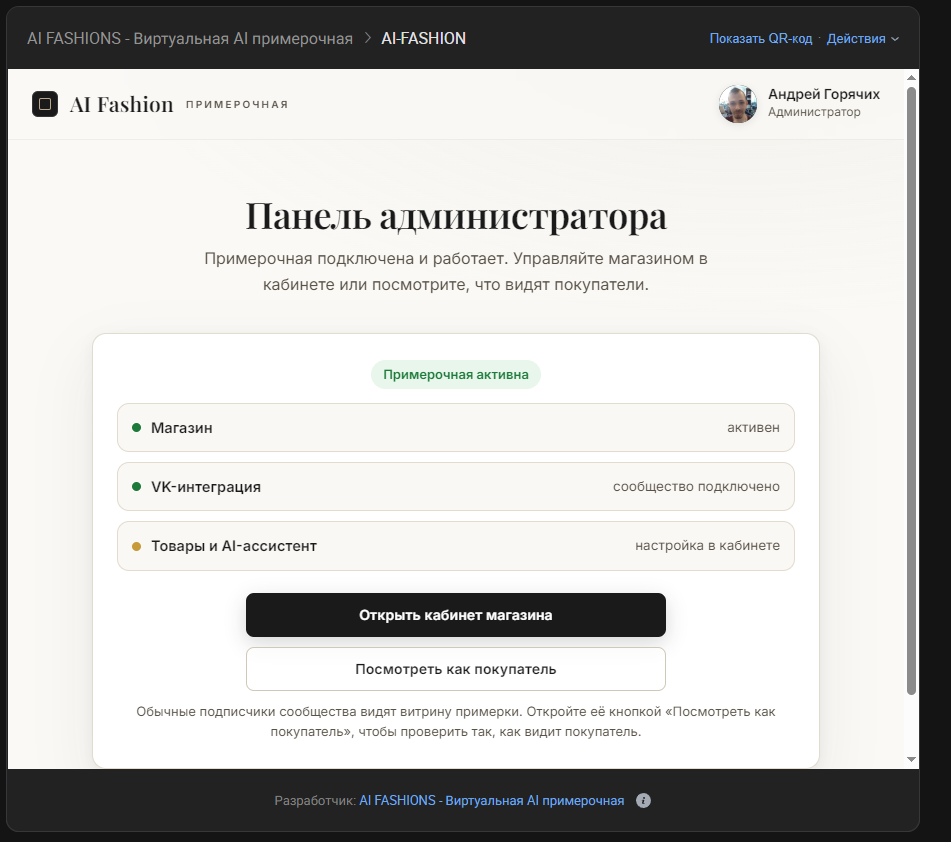
Откройте магазин в сообществе VK (или в Telegram-боте магазина) — запустится витрина примерочной.
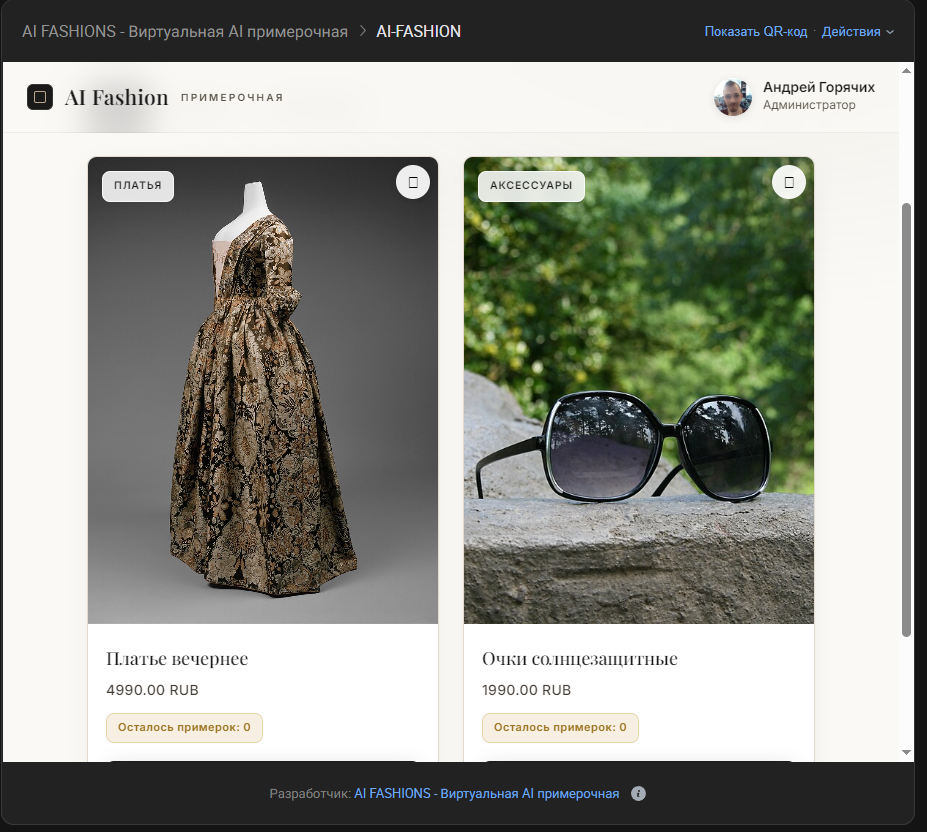
Пролистайте каталог, откройте понравившуюся вещь и нажмите «Примерить».
Добавьте фотографию в полный рост при хорошем освещении — так примерка получается точнее.
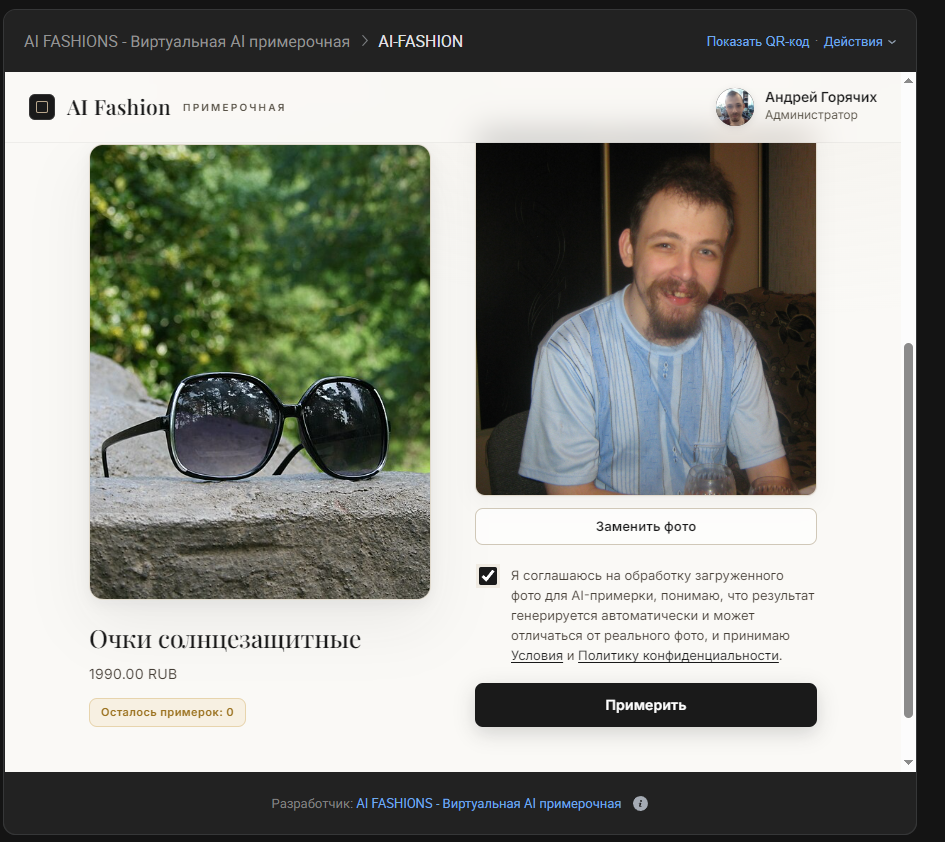
Нейросеть наденет выбранный товар на ваше фото. Обычно это занимает несколько минут.
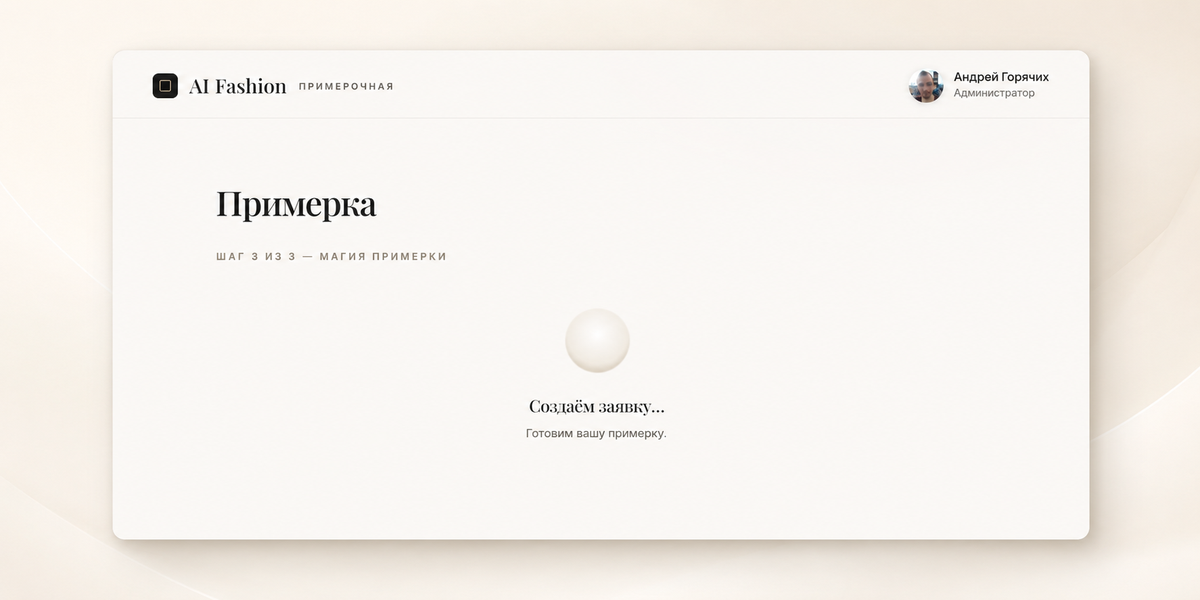
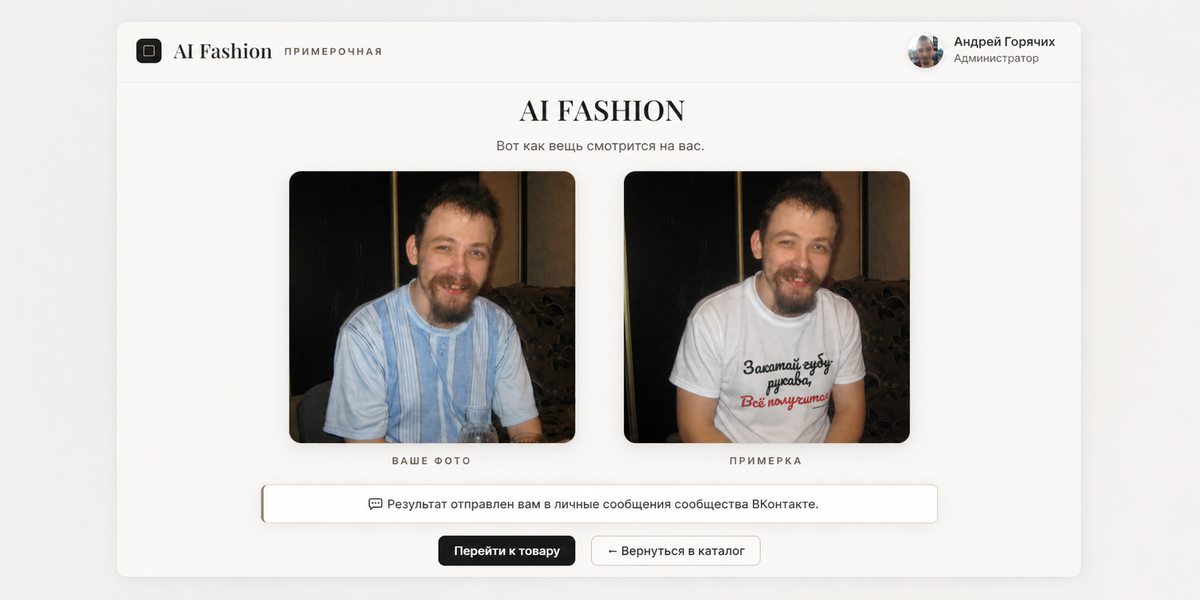
Готовое изображение появится на экране. При желании разрешите сообщения — и результат придёт вам в личные сообщения: от сообщества во ВКонтакте или от бота в Telegram. Понравилось — переходите к покупке.
Разрешение на сообщения запрашивается один раз. После него магазин сможет прислать вам картинку примерки в ЛС сообщества (VK) или в чат с ботом (Telegram).